
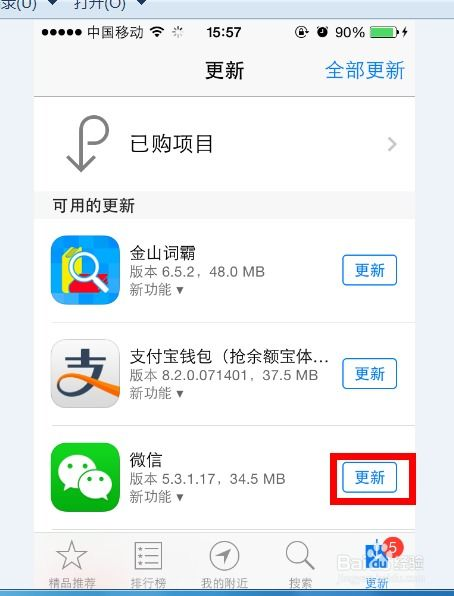
引言:苹果软件更新的自动性
苹果软件更新的自动性是苹果生态系统中的一个显著特点,它确保了用户设备始终保持最新的安全补丁和功能改进。这种自动更新机制在iOS、macOS、watchOS和tvOS等多个操作系统中都有体现,用户无需手动检查和下载更新,系统会在后台自动完成这一过程。
自动更新不仅提升了用户体验,减少了维护设备的繁琐步骤,还增强了整体安全性,因为漏洞可以及时修复。苹果通过这种方式,确保了全球数亿设备能够同步获得最新的软件版本,从而提供更稳定、更高效的使用环境。
这种自动性也引发了一些讨论,包括用户对数据使用的担忧以及更新可能带来的兼容性问题。苹果提供了部分控制选项,允许用户在设置中调整自动更新的程度,以平衡便利性和个人偏好。
苹果以其流畅的用户体验和稳定的软件更新而闻名。并非所有用户都希望他们的设备自动更新软件。有时,用户可能因为存储空间不足、电池续航问题或等待特定软件版本的发布而想要关闭自动更新。本文将为您提供关闭苹果软件更新的详细步骤和相关建议。
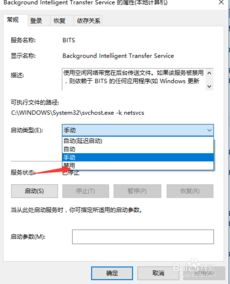
步骤一:手动关闭软件更新
关闭App强制更新的方法需根据设备类型选择,具体操作如下:一、苹果设备(iPhone/iPad/Mac/Apple Watch) 关闭自动更新功能 iPhone/iPad:进入“设置”>“App Store”,关闭“App 更新”选项。此操作可阻止系统自动下载并安装应用更新。 Mac:打开App Store,从菜单栏选择“App Store”>“设置”,取消勾选“自动更新”。更新需手动触发。 Apple Watch:通过iPhone的Watch App进入“App Store”关闭“自动更新”,或直接在手表“设置”>“App Store”中操作。 技术绕过方法(需谨慎) 断网启动:打开App前断开网络连接,待主界面加载完成后重新联网。此方法可暂时绕过更新检测,但需每次手动操作。 版本伪装:使用专业工具修改App版本号,使系统误认为已安装最新版本。此方法需技术基础,且可能违反App使用条款。 越狱修改:通过越狱设备修改系统文件以禁用更新。此方法风险极高,可能导致设备不稳定、数据丢失或安全漏洞,不推荐普通用户使用。
二、安卓设备 系统设置关闭更新 进入“设置”>“系统更新”(或“软件更新”),关闭“自动下载”和“夜间安装”选项。部分设备需在“开发者选项”中关闭“自动系统更新”(需先连续点击“版本号”开启开发者模式)。 应用内设置 部分App(如微信、支付宝)提供关闭更新的选项,需在应用“设置”>“关于”或“通用”中手动查找。若找不到,可能需通过系统设置全局禁用。
三、通用注意事项 安全风险:关闭更新可能错过安全补丁,增加设备被攻击的风险。建议定期手动检查更新,仅在必要时禁用强制更新。 技术操作风险:越狱、版本伪装等操作可能导致设备故障、数据丢失或违反法律法规,需谨慎评估后果。 联系开发者:若问题未解决,可联系App官方客服获取具体支持。 提示:不同设备型号和系统版本可能存在操作差异,建议根据实际情况调整步骤。
要关闭苹果设备的软件更新,需要进入设置。在设置菜单中找到“通用”选项,点击“软件更新”。在这里,您可以选择关闭自动更新功能。这样,您的设备就不会在后台自动下载和安装最新的iOS版本了。
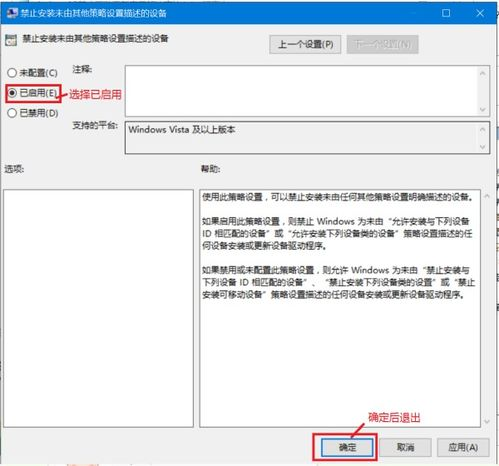
步骤二:阻止更新文件下载
在进行SEO优化时,阻止更新文件下载是关键步骤之一。我们需要了解为什么要阻止更新文件下载。这可能是因为更新文件包含了不希望被搜索引擎抓取的内容,或者是因为更新文件的下载会消耗大量的服务器资源。
为了阻止更新文件下载,我们可以采取以下措施。我们可以在网站的robots.txt文件中添加相应的规则,禁止搜索引擎抓取更新文件。我们可以在更新文件的链接上添加nofollow属性,告诉搜索引擎不要跟踪这个链接。我们还可以使用JavaScript或者CSS来隐藏更新文件的下载链接,使其对搜索引擎不可见。
通过这些措施,我们可以有效地阻止更新文件的下载,从而提高网站的SEO效果。需要注意的是,这些措施可能会对网站的用户体验产生一定的影响,因此在实施时需要权衡利弊。
除了在设置中关闭自动更新外,您还可以通过阻止更新文件下载来进一步控制软件更新。这可以通过删除已下载的更新文件或阻止其下载来实现。在iOS设备上,您可以前往“设置” > “通用” > “iPhone存储”(或“iPad存储”),找到iOS更新文件并删除。
步骤三:使用第三方工具
关闭苹果手机软件更新的方法如下: 打开设置,找到“通用”在iPhone主屏幕点击“设置”图标,进入设置菜单后滑动屏幕,找到并点击“通用”选项。 进入“软件更新”选项在“通用”设置页面中,继续滑动屏幕找到“软件更新”入口,点击进入该功能页面。 关闭“自动更新”功能在“软件更新”页面中,找到“自动更新”选项并点击进入,将“下载iOS更新”和“安装iOS更新”两个开关均调整为关闭状态(灰色显示)。 操作效果说明完成上述步骤后,系统将不再自动检测并下载软件更新包,也不会在夜间等时段自动安装更新。若需手动检查更新,可重新进入“软件更新”页面点击“现在安装”(仅当有可用更新时显示)。 注意事项 关闭自动更新后,需定期手动检查系统版本,避免因长期未更新导致安全风险或功能缺失。 部分运营商合约机或企业设备可能存在更新限制,需联系相关方确认操作权限。 若需彻底阻止更新提示,可通过安装描述文件(需第三方工具)实现,但可能影响系统稳定性,建议谨慎使用。对于更高级的用户,可以考虑使用第三方工具来阻止软件更新。这些工具可以阻止更新通知和文件下载,让您完全控制设备上的软件更新。使用这些工具可能会带来一定的风险,包括失去官方支持和潜在的安全问题,因此请谨慎考虑。
步骤四:了解更新的好处
虽然关闭软件更新可以解决一些短期问题,但了解更新的好处也很重要。软件更新通常包含安全补丁、新功能和性能改进。因此,在决定关闭更新之前,了解这些更新能为您的设备带来哪些好处是明智的。
步骤五:权衡利弊
权衡关闭软件更新的利弊是必要的。虽然关闭更新可以节省存储空间和电池,但也可能使您的设备面临安全风险。因此,您需要根据自己的需求和设备状况来做出最佳决策。
如何安全地管理苹果软件更新
苹果手机关闭软件更新提醒的方法如下:一、关闭自动下载和安装更新 进入设置路径:打开手机的 设置 > 通用 > 软件更新,系统会检查是否有可用更新。 隐藏临时提醒:若看到“今晚安装”或“稍后提醒”,点击 “稍后提醒” 可暂时隐藏提示。 关闭关键选项:自动更新:关闭此选项可防止系统在后台自动下载并安装新版本。 App Store自动更新:关闭此选项可避免因其他应用更新连带触发系统提醒。
二、删除已下载的更新包若更新已下载但未安装,系统会持续提醒安装,可通过以下步骤删除更新包: 进入存储空间管理:打开 设置 > 通用 > [iPhone] 存储空间。 定位更新包:在列表中查找名为 “iOS 更新” 的项目(如“iOS 17 更新”)。 删除更新包:点击进入后选择 “删除更新”,即可停止提醒并保留当前系统版本。
三、使用屏幕使用时间隐藏提醒(变通方法)通过限制软件更新入口减少干扰(部分系统版本支持): 开启内容与隐私限制:进入 设置 > 屏幕使用时间 > 内容与隐私访问限制,开启限制功能。 关闭软件更新权限:在 “允许的App” 选项中,关闭 “软件更新” 权限。效果说明:此操作不会完全屏蔽通知,但能降低误触风险。
四、临时解决方案:关闭通知(效果有限) 系统提醒特性:系统级的更新提醒不属于常规通知,无法在“通知中心”中单独关闭。 减少声音打扰:确保不开启 “重要提醒” 功能,避免更新提醒以声音形式干扰。
五、注意事项与长期建议 苹果的安全限制:苹果出于安全考虑,未提供一键永久关闭更新提醒的选项。 手动控制更新时机:通过删除更新包和关闭自动更新,可实现长期不被打扰。待需要升级时,手动进入 设置 > 通用 > 软件更新 检查更新即可。 定期检查存储空间:若曾删除更新包,后续需留意存储空间中是否重新下载了新版本,及时清理以避免提醒复发。 关闭苹果手机软件更新提醒的核心步骤包括 关闭自动更新、删除已下载更新包、限制软件更新入口。通过组合使用这些方法,可有效减少干扰,同时保留手动升级的灵活性。
关闭苹果软件更新是一个涉及多个步骤的过程,需要用户仔细考虑。通过上述步骤,您可以有效地控制软件更新,同时确保设备的安全性和性能。记住,了解更新的好处和权衡利弊是做出明智决策的关键。
问题1:关闭苹果软件更新有哪些潜在风险?
答:关闭苹果软件更新可能会导致设备错过重要的安全补丁和性能改进,增加安全风险。某些新功能和应用可能需要最新版本的iOS才能运行,关闭更新可能会影响用户体验。
问题2:如何确保在关闭软件更新后设备仍然安全?
答:即使关闭了软件更新,您也可以通过定期手动检查更新、安装重要的安全补丁和使用安全软件来保护设备。同时,保持警惕,避免点击可疑链接和下载不明来源的应用,也是确保设备安全的重要措施。