
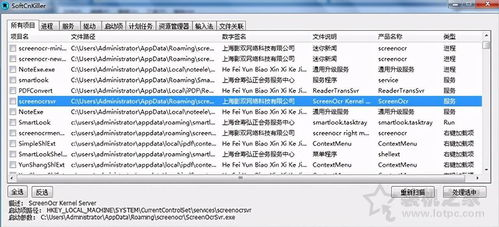
引言:软件更新弹窗的干扰
在当今数字化时代,软件更新已成为常态,但随之而来的更新弹窗却常常成为用户的困扰。这些弹窗不仅打断了用户的工作流程,还可能因为频繁出现而降低用户体验。因此,如何有效管理这些更新弹窗,成为了一个亟待解决的问题。
软件更新弹窗的设计初衷是为了提醒用户及时更新软件,以获得最新的功能和安全补丁。当这些弹窗过于频繁或者设计不够人性化时,就会变成一种干扰。用户可能会因为不想被打扰而选择忽略这些弹窗,但这可能会导致软件安全漏洞的增加。
为了解决这一问题,软件开发者需要重新考虑更新弹窗的设计和触发机制。,可以通过设置合理的更新提醒频率,或者在用户使用软件的非高峰时段推送更新通知,来减少对用户的干扰。
在数字化时代,软件更新弹窗已成为我们日常使用电脑时不可避免的一部分。这些弹窗提醒我们更新软件,以获得更好的性能和安全性。有时候,频繁的更新提示会打断我们的工作流程,造成不便。本文将探讨如何有效关闭这些软件更新弹窗,让我们的工作和娱乐体验更加流畅。

识别弹窗来源
弹窗是网页中常见的干扰元素,它们可能来自广告、恶意软件或网站本身的功能。要识别弹窗来源,观察弹窗内容和设计,广告通常包含明显的广告标识,而恶意软件弹窗可能包含误导性信息。检查弹窗的URL,通过浏览器的地址栏查看弹窗打开的网页地址,判断是否可信。使用安全软件进行扫描,可以检测出恶意弹窗并提供解决方案。如果弹窗频繁出现或无法关闭,可能是浏览器插件或扩展程序导致的,尝试禁用或删除相关插件。通过这些方法,可以有效识别弹窗来源并采取相应措施。
要关闭软件更新弹窗,需要识别弹窗的来源。这可能是操作系统的更新提示,也可能是第三方软件的更新通知。了解弹窗的来源后,我们才能针对性地采取措施。
,Windows 10和Windows 11的用户可能会经常遇到系统更新提示。而像Adobe系列软件、Office套件等第三方软件,也会定期弹出更新窗口。
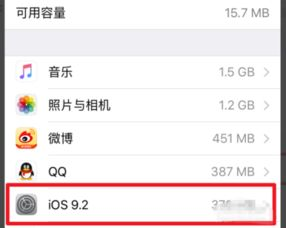
操作系统更新弹窗关闭方法
操作系统更新弹窗关闭方法通常有几种,具体取决于您使用的操作系统。对于Windows系统,您可以通过以下步骤关闭更新弹窗:打开“设置”应用,选择“更新和安全”选项。在Windows Update页面中,点击“高级选项”,选择“通知设置”,在这里您可以关闭更新提醒。
对于macOS系统,关闭更新弹窗的方法稍有不同。您需要打开“系统偏好设置”,点击“软件更新”。在软件更新设置中,您可以选择“自动保持我的Mac最新”选项,这样系统将自动下载并安装更新,而不会弹出提醒窗口。
如果您使用的是Linux发行版,关闭更新弹窗的方法会根据具体的发行版有所不同。通常,您可以在系统设置中找到软件更新选项,并在其中调整更新通知的设置。
对于操作系统级别的更新弹窗,我们可以通过设置来关闭。以Windows为例,我们可以进入“设置”→“更新和安全”→“Windows更新”,选择“高级选项”,在这里可以调整更新通知的频率或者暂停更新。
对于Mac用户,可以在“系统偏好设置”中找到“软件更新”,并选择关闭自动检查更新的选项。
第三方软件更新弹窗关闭技巧
对于第三方软件,关闭更新弹窗的方法会因软件而异。一些软件在设置中提供了关闭更新提示的选项。以Adobe Creative Cloud为例,用户可以在“首选项”中找到“更新”,并关闭自动更新功能。
对于没有提供关闭选项的软件,用户可以尝试查找相关的第三方工具或脚本,这些工具可以帮助用户自动关闭更新弹窗,减少干扰。
使用策略组管理更新弹窗
策略组管理更新弹窗是一种高效的用户界面设计方法,通过将相关功能组织成逻辑分组,优化了用户体验。这种设计允许用户快速访问常用功能,同时保持界面简洁直观。策略组可以根据用户行为和偏好进行个性化定制,提高交互效率。在实施过程中,开发者需要考虑弹窗的触发时机、显示频率和内容相关性,避免用户疲劳。有效的策略组管理能够显著提升用户参与度和任务完成率,同时减少认知负荷。通过A/B测试和用户反馈,可以不断优化策略组的内容和呈现方式,确保弹窗既实用又不会干扰用户的主要操作流程。
对于企业用户,可以通过策略组来管理软件更新弹窗。在Windows系统中,管理员可以通过组策略编辑器设置特定的策略,禁止软件自动更新,或者配置更新通知的显示方式。
这种方法可以有效地控制整个网络环境中的软件更新行为,减少因更新弹窗导致的工作效率下降。
合理管理软件更新弹窗
软件更新弹窗虽然有时令人烦恼,但它们的存在是为了确保我们的系统和软件保持最新和安全。通过上述方法,我们可以有效地管理这些弹窗,减少它们对我们日常工作的干扰。同时,我们也应该注意定期检查和更新软件,以确保系统的安全性和稳定性。
问题1:如何检查Windows更新设置?
答:在Windows 10或Windows 11中,你可以通过“设置”→“更新和安全”→“Windows更新”来检查更新设置。在这里,你可以查看更新历史,调整更新通知的频率,或者暂停更新。
问题2:Mac用户如何关闭软件更新弹窗?
答:Mac用户可以在“系统偏好设置”中找到“软件更新”,并选择关闭自动检查更新的选项。这样,系统就不会自动弹出软件更新提示了。
问题3:企业如何管理软件更新弹窗?
答:企业可以通过策略组来管理软件更新弹窗。管理员可以在Windows系统中使用组策略编辑器设置特定的策略,禁止软件自动更新,或者配置更新通知的显示方式,以减少更新弹窗对工作效率的影响。